
















- ホーム >
- デザイン作成 >
- イラストソフトで作成
イラストソフトで作成
PCやスマホなどのイラストソフトなどでのデータ作成も勿論可能です。
ここでは、アイビスペイントとClip Studio Paintでのデザイン作成方法をご紹介します。
データ作成前の注意
デザイン作成前にキャンバスを実寸サイズに、解像度を300dpiに
線がガタガタの場合、プリントしてもガタガタのままプリントがされてしまいます。
途中で解像度を変更しても一度ガタガタの線で描画されたものは描き直さない限り、綺麗にすることができません。
そのため、必ず描き始める前にデザインサイズを実寸サイズにして、解像度を300dpiに設定してください。
- 10cmのプリントを入れたい場合
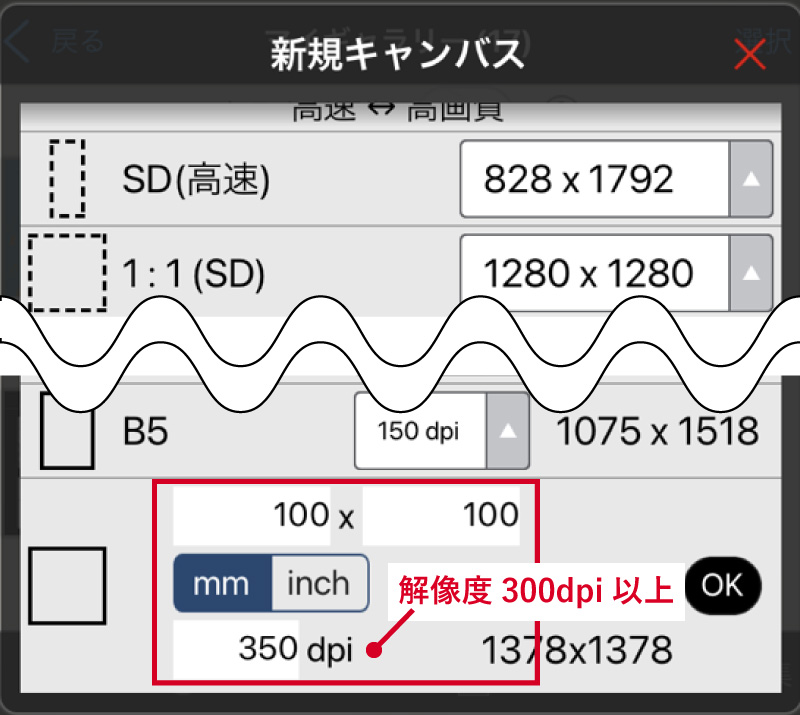
上図画面:ibisPaint X
- 30cmのプリントを入れたい場合
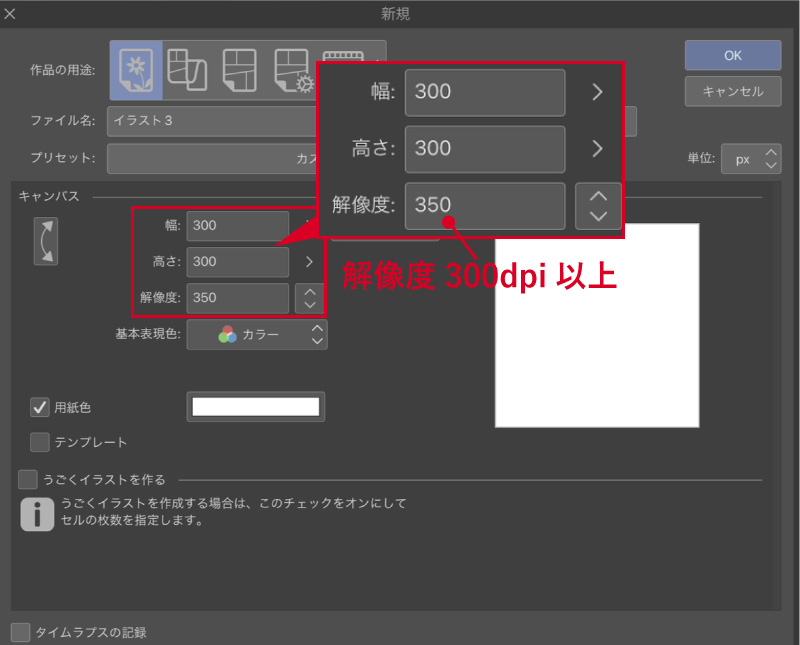
上図画面:Clip Studio Paint Pro for iPad
データ作成時の注意
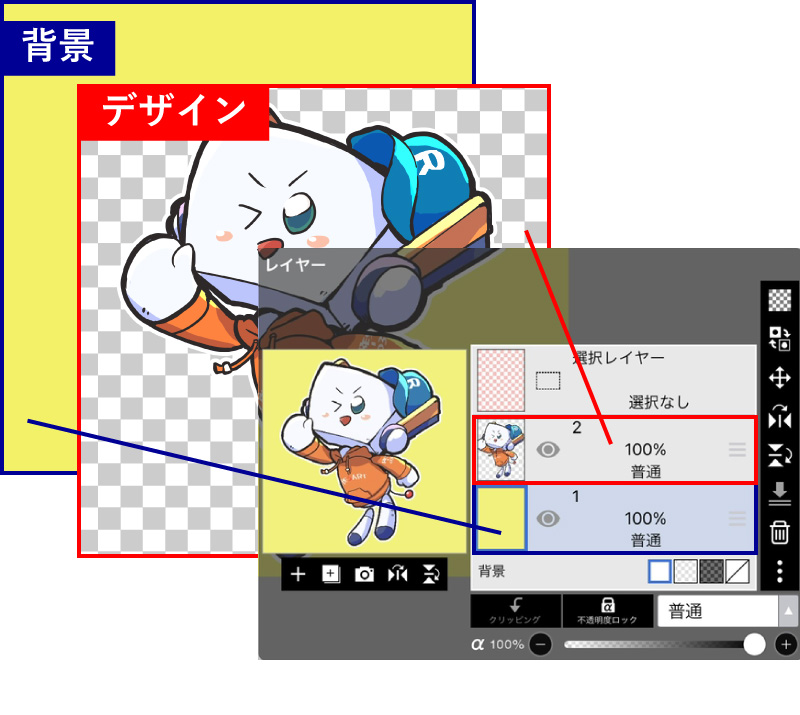
デザインと背景レイヤーは分ける
Tシャツの色などのプリントには含まれない背景も作成する場合は、必ずデザインとはレイヤーを分けてください。
ibisPaint Xの場合
ClipStudioPaint Proの場合
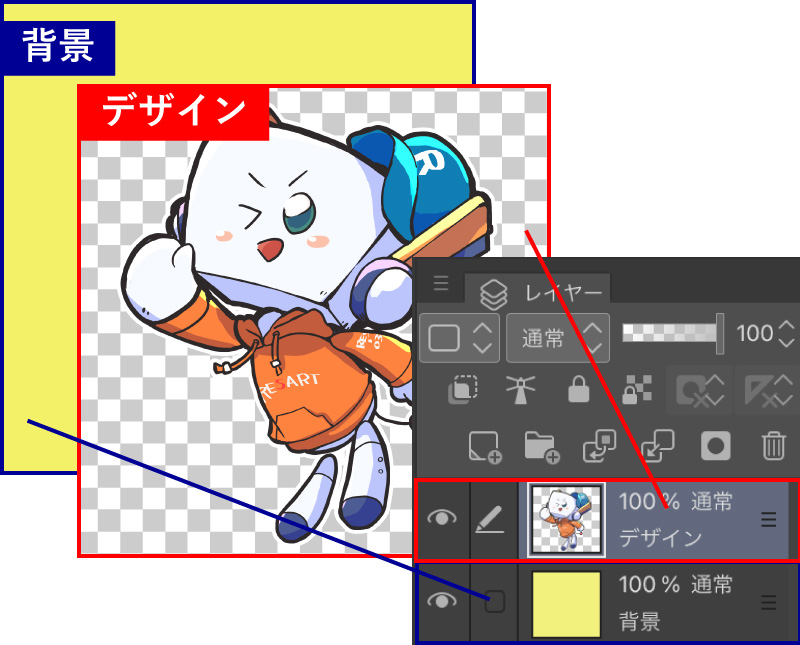
レイヤーが結合されてしまっている場合、当店でも背景を削除いたしますが、ご使用いただくペン設定によっては綺麗に背景がぬけないこともあります。
線幅は0.5mm以上抜き部分は1mm以上で作成
線幅が極端に細いものや線と線の幅が極端に狭いものは上手くプリントがされなかったり、線と線の間がインクで潰れてしまったりしてしまう可能性があります。
当店でもプリント方法に合わせて太さを調整致しますが、デザインを損なわない程度の調整になります。
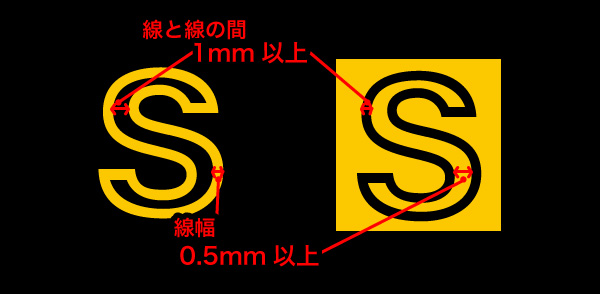
- 金銀・ラメプリントや、カッティングプリントをご希望の場合は、線幅は最低でも1mm以上で作成してください。
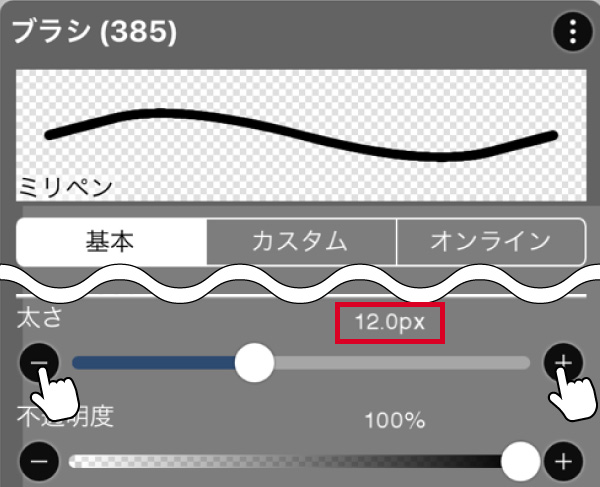
ペイントソフトやアプリの場合、ブラシや消しゴムの太さはmm単位ではなくpx単位で表示されています。
pxは解像度によって1mmが約何pxになるのかが異なります。
- 解像度300dpiの場合の約1mmの太さ
- 解像度350dpiの場合の約1mmの太さ
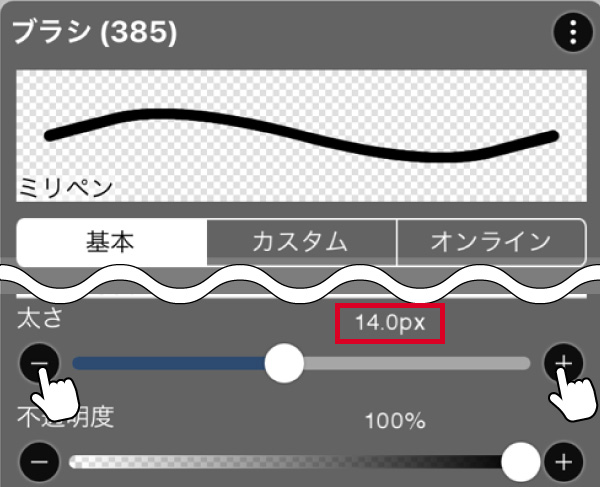
- 入り抜きペンや筆圧感知をしている場合は、線の太さが変わりますので、上図のブラシサイズよりはなるべく太目のブラシサイズで描画してください。
色味の注意点
ibisPaintやClipStudioなどのペイントソフトの場合、カラーモードはRGBでしか作成できません。
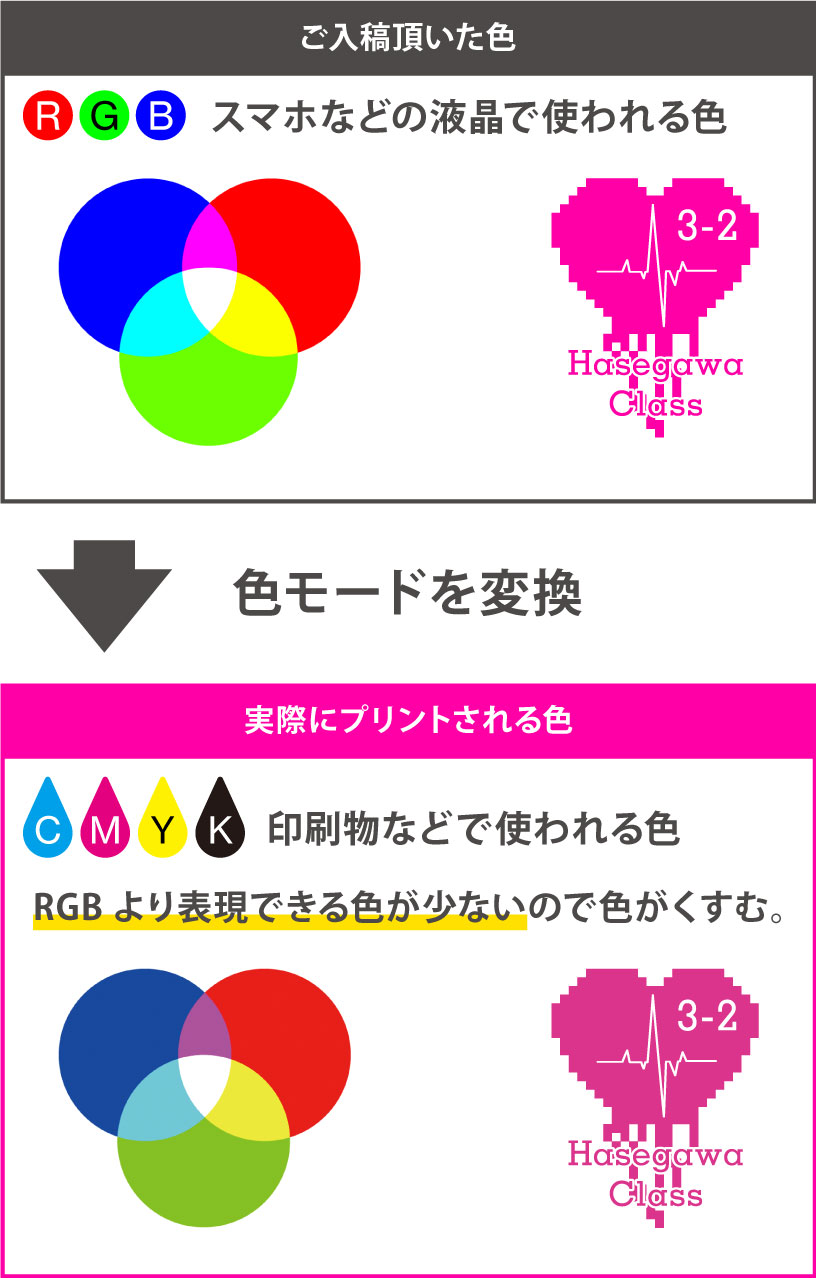
プリントはCMYK形式で行われますので、RGB形式でご入稿いただいた場合、当店でCMYK形式に変換させていただきます。
RGB形式でご入稿いただいた場合、色味が暗くなることをあらかじめご了承ください。
入稿ファイル形式

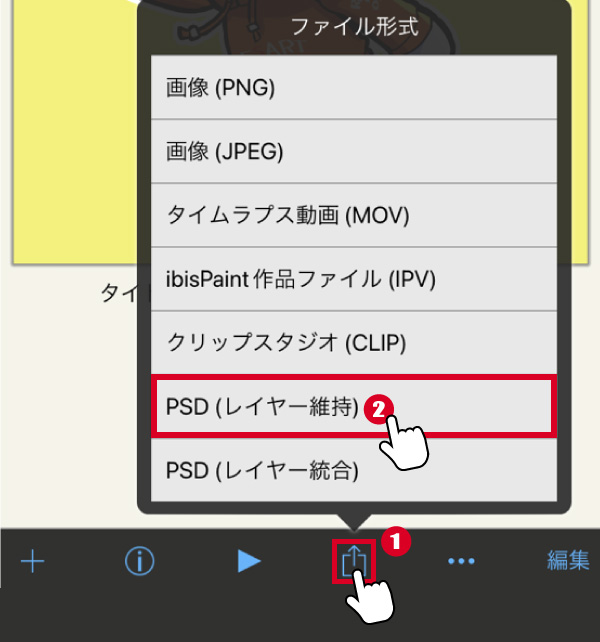
ibisPaintでPSD形式で保存する方法
「マイギャラリー」からデザインを選択し、四角に上矢印が付いた保存ボタンをタップ
「PSD(レイヤー維持)」をタップして、」フォルダに保存で完了。
- 統合を選択してしまうと背景レイヤーもすべて統合されてしまいますので、必ず維持をご選択ください。