

















- ホーム >
- デザイン作成 >
- Illustratorで作成
Illustratorで作成
Adobe Illustratorをお持ちの方は、aiデータでの入稿も可能です。
テキストのアウトライン処理や、オブジェクトに効果をかけた場合は必ず分割処理を行ってください。
データ作成前の注意
ドキュメントカラーモードはCMYK
ファイルを作成する前に、カラーモードは必ずCMYK形式にしてください。
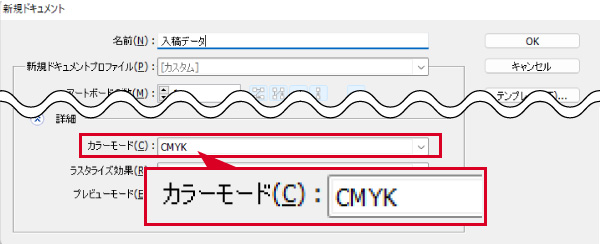
また、デザインは必ずプリントをしたい大きさで作成してください。
データ作成時の注意
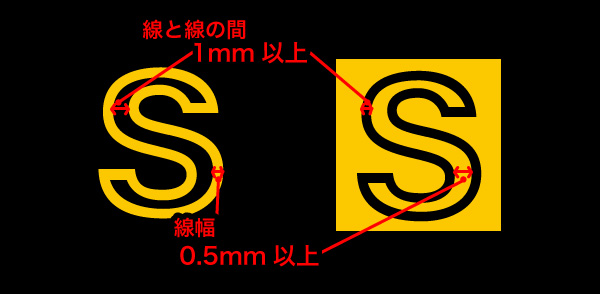
線幅は0.5mm以上抜き部分は1mm以上で作成
線幅が極端に細いものや線と線の幅が極端に狭いものは上手くプリントがされなかったり、線と線の間がインクで潰れてしまったりしてしまう可能性があります。
当店でもプリント方法に合わせて太さを調整致しますが、デザインを損なわない程度の調整になります。
- 金銀・ラメプリントや、カッティングプリントをご希望の場合は、線幅は最低でも1mm以上で作成してください。
テキストはアウトライン処理をかける
テキストは必ずアウトライン処理をかけてください。
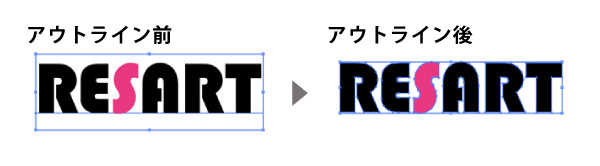
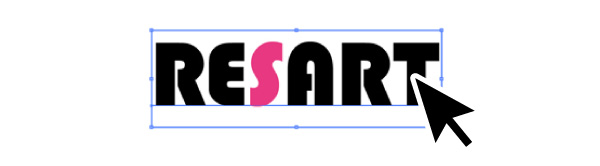
アウトライン化したいテキストオブジェクトを選択
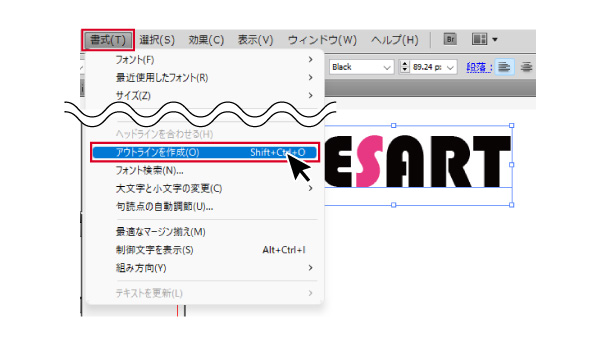
「書式(文字」メニューから「アウトラインを作成」を選択してください。
-
アウトライン化がされていない場合は、フォントが正しく表示されない、文字の位置がずれる、場合によっては文字化けを引き起こすなど多様な問題が起こります。
また、当店にない書体の場合、アウトライン化されていないと同じフォントが使用できません。
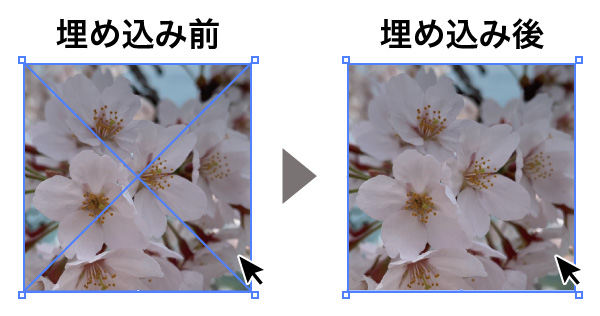
画像の埋め込み処理
画像が埋め込まれていない場合、リンク切れになってしまい当店で開いたときに画像が表示されません。
「ウインドウ」メニューから「リンク」ウインドウを開く
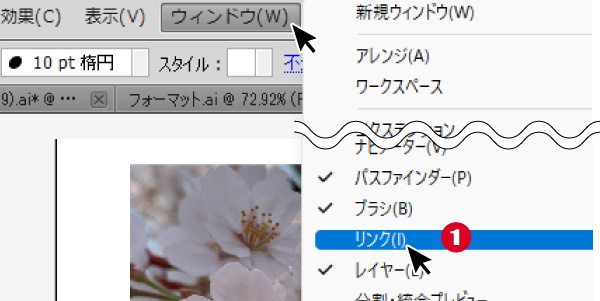
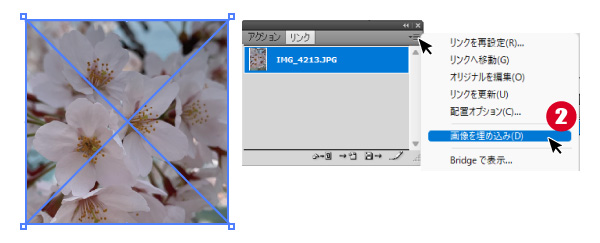
埋め込みたい画像を選択して、
「リンク」ウインドウ右上のオプションから画像埋め込みを選択
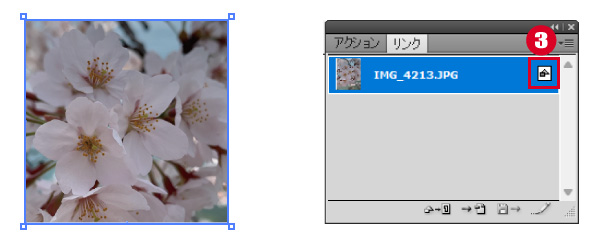
画像の右上に下図のアイコンが入れば埋め込みは完了
リピート機能やクロスと重なりなどのオブジェクト効果機能は分割・拡張処理
最新版のIllustratorに搭載されている「リピート機能」や、「クロスと重なり機能」を使用した場合は、必ず分割・拡張処理を行ってください。
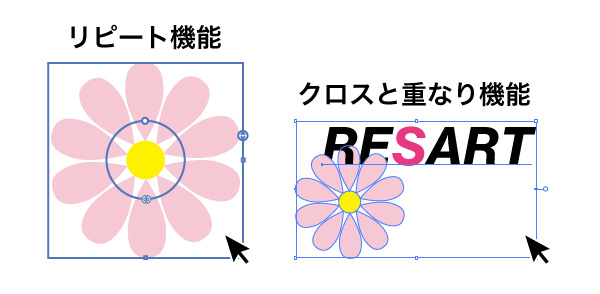
分割処理をしていない状態でCS5バージョンで保存をして開くと、「リピート機能」は画像のリンク状態のようにバッテンがついてしまい、 「クロスと重なり機能」はエラーが発生してデザイン自体が消えてしまいます。
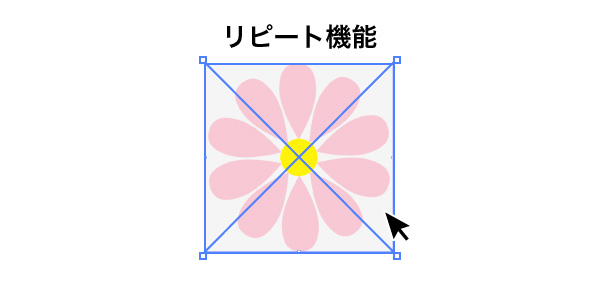
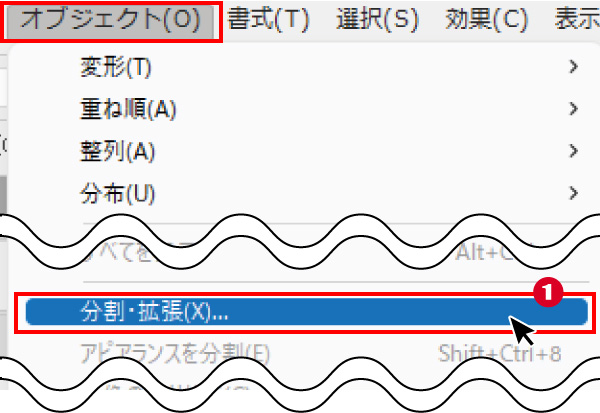
分割・拡張処理をしたいデータを選択し、「オブジェクト」メニューから「分割・拡張」を選択してください。
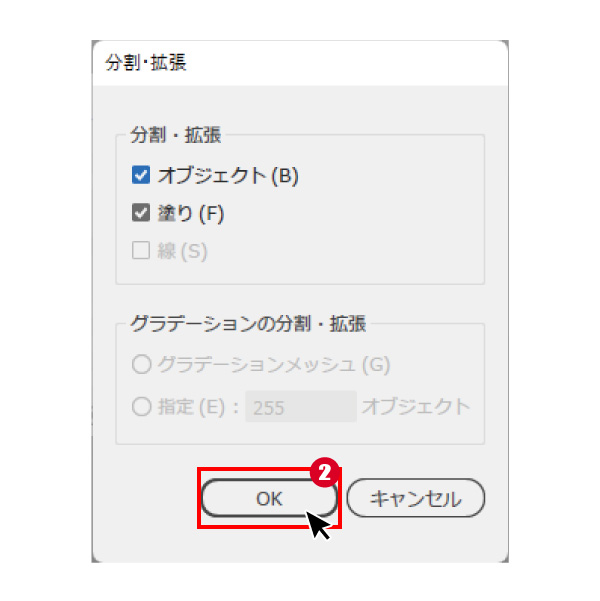
分割・拡張ウインドウが表示されるので、OKを押したら完了です。
-
オブジェクトと塗りは最初からチェックが入っていますので、そのままで大丈夫です。
- オブジェクトと塗りは最初からチェックが入っていますので、そのままで大丈夫です。
入稿ファイル形式

IllustratorのバージョンはCS5以下に
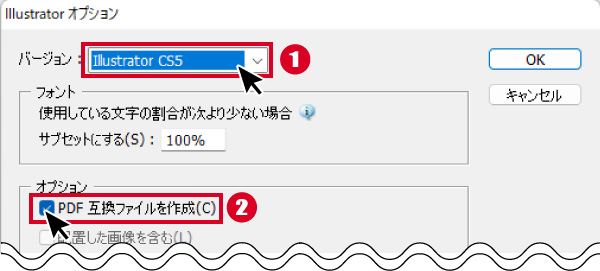
当店で使用しているIllustratorのバージョンはCS5になりますので、ご入稿前に必ずバージョンを「CS5」に落として保存をしてください。
最新のCCバージョンのままの場合、レイヤーが結合されたり、アートボード外のデータは確認できなかったり、開くことができなかったりと様々な問題が発生する恐れがございます。
保存前にファイルの種類を「Adobe Illustrator(.AI)」にしてデータを保存
Illustratorオプションが出てくるのバージョンを「CS5」に変更
オプションの「PDF互換ファイル作成」にチェックが入っているかを確認して保存
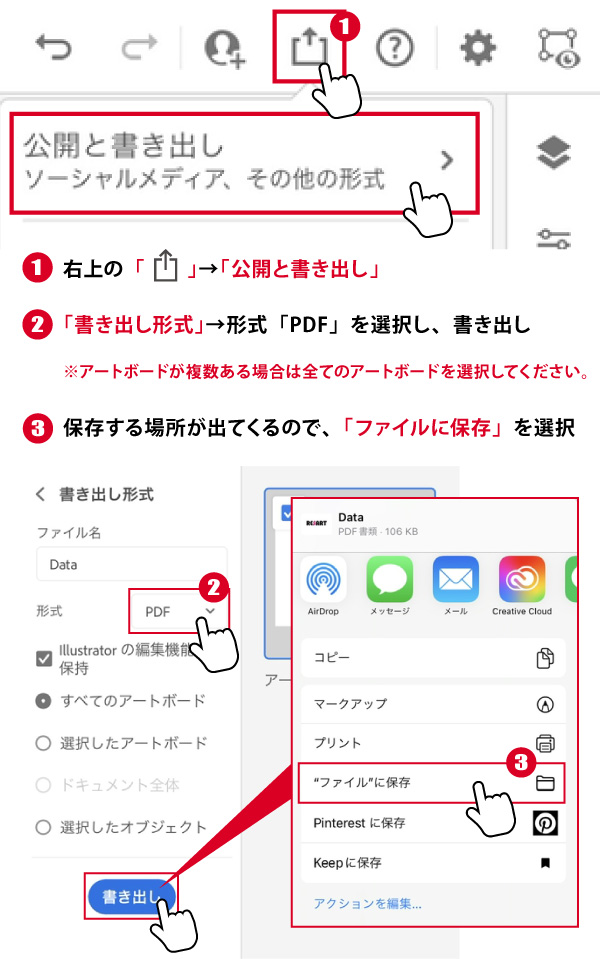
iPad版の場合はPDF形式で保存
Illustrator iPad版ではIllustrator CC 2020以降としか互換性がございません。
そのため、古いバージョンであるCS5バージョンでaiデータを保存することができませんので、必ずPDF形式でご入稿ください。